
釣りの動画、撮ってはいるんだけど編集の時間がなくて釣行から日数がたってしまった——そんな経験、ありませんか。
私はあります。しかも何度も。
スマホやアクションカメラで撮った釣行動画がメモリの底に眠っている。いいシーンもあるはずなのに、編集に取り掛かるのが億劫でそのままになっている。
今回はそんな悩みを減らしてくれそうな CapCut というアプリを紹介したい。
きっかけはInstagramのショート動画
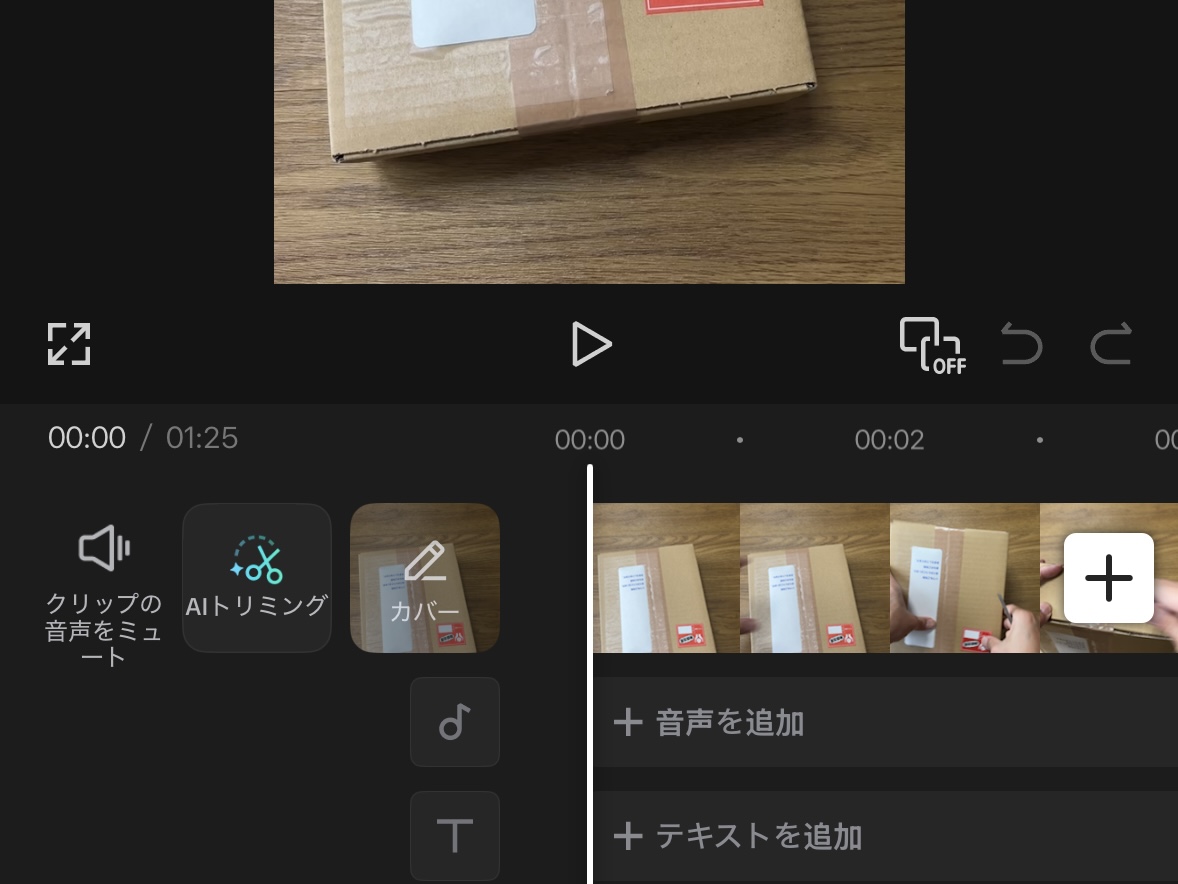
先日、オンラインで購入したルアー開封の様子をInstagramにショート動画で投稿した。
(私が前職で最後に開発担当した鮎ルアーです)
開封してすぐ投稿したかったので、長回しで撮ったままの動画データを以前から気になっていたCapCutに放り込んで、AI編集を使って完成させた。テロップも少なかったのもあるが編集時間は5分とかかっていない。
CapCutって何?
CapCut(キャップカット)はByteDance(TikTokの親会社)が提供する動画編集アプリ。なんと無料。素晴らしい時代です。
スマホにインストールしておけばすぐ使える。私はiPhoneで使っているが、Android版もある。
使い方はシンプル。動画を入れてプロンプトを書くだけ
操作はざっくりこんな流れ。
1. 素材動画を選ぶ
アプリを開いて「新しい動画」を選び、使いたい動画クリップを選択する。
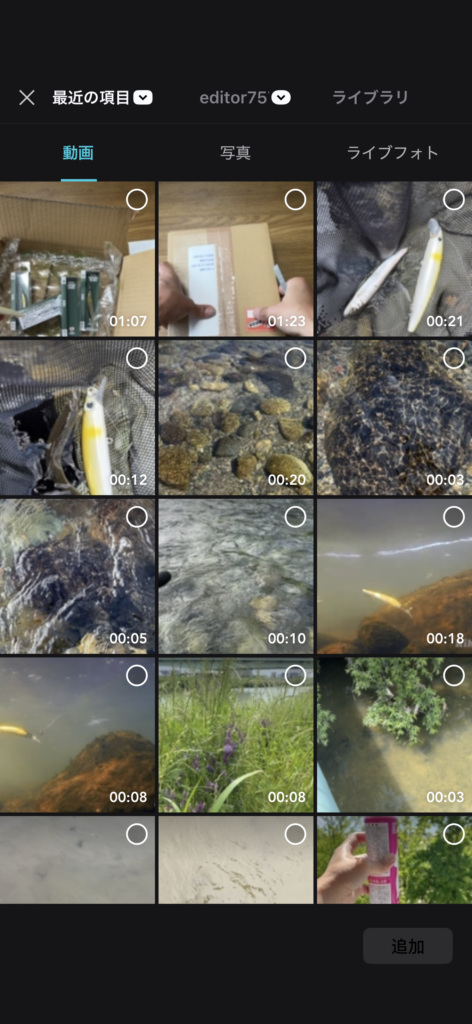
一本の長回し動画でも、複数のクリップをまとめて選択してもいける。
2. 編集スタイルとプロンプトを指定する
編集画面に入ったところではさみマークの「AIトリミング」をクリック。
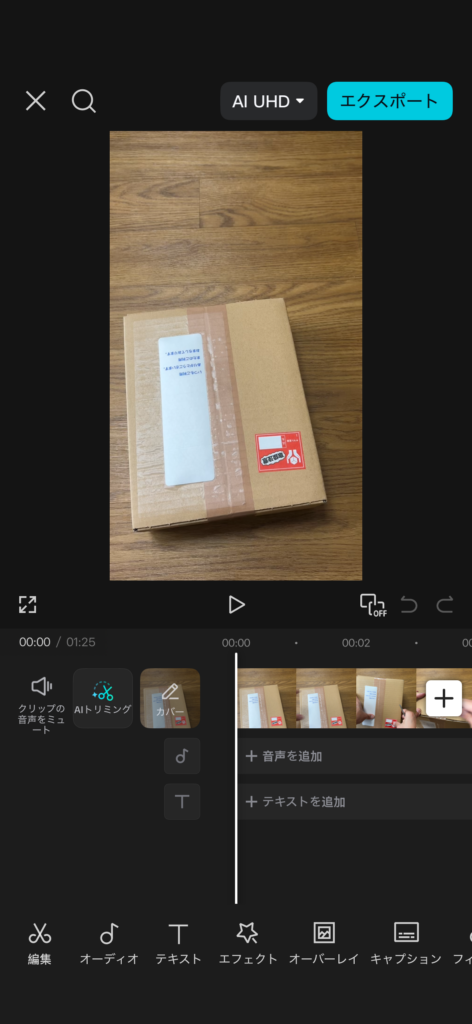
次の画面で編集スタイルを選ぶ。ここは「カスタマイズ」でOK。
そして下のプロンプト(AIへの指示)欄に「どう編集したいか」を文章で入れる。
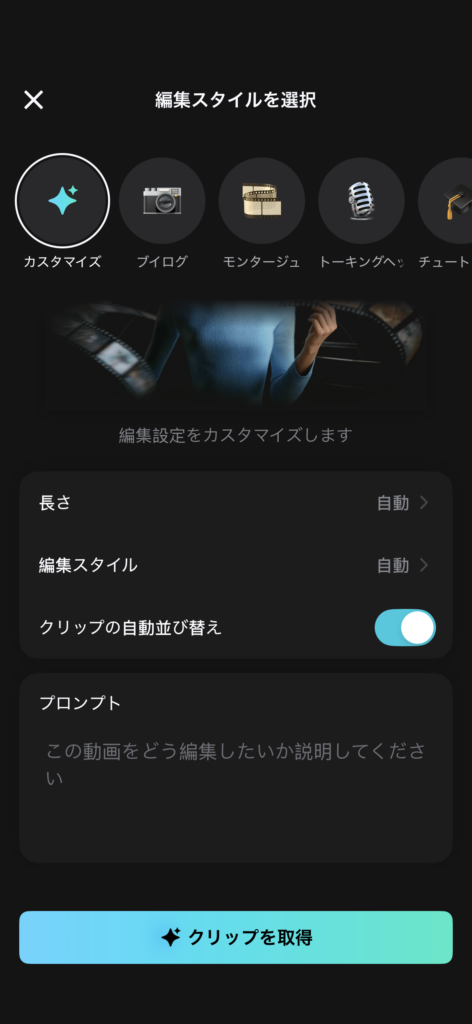
あまり難しく考えず日本語で大丈夫で、今回だとこんな感じ。
これは新しいルアーの開封動画です。開封する様子を見せる動画にしてください。
間延びするところは適宜カットして、あとは請求書が映っていそうな
ところはカットしてください。
そして「クリップを取得」を押すとAIが自動で編集してくれる。
3. 仕上がりを確認・手動で調整
AIが自動で編集したタイムラインが出来上がる。
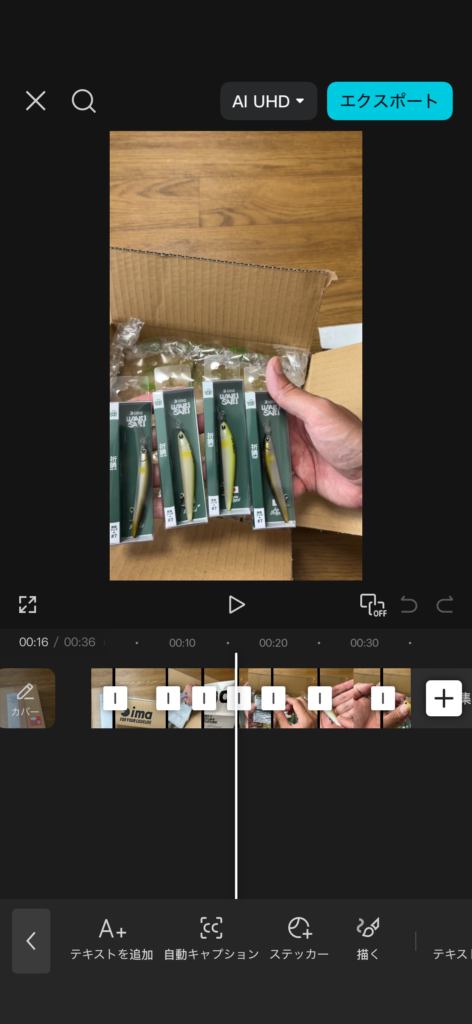
ここからは普通の動画編集アプリと同じように、カットを入れ替えたり、テキストを追加したり、音楽を変えたりと手動でいじれる。
これがCapCutの一番すごいところだと思う。
AI任せでできたものを受け入れるしかない、ではなく、その後に人間がちゃんと手を入れられる。AIはあくまでたたき台を作ってくれるツールで、仕上げは自分ができる。
正直なところ、できないこともある
他にも試してみて感じた限界も書いておく。
- 音楽のリズムに合わせた高精度な自動カットは期待しすぎると微妙
- 動画の意味を理解して冒頭のハイライトシーンは選べない
今回もハイライトシーンのカットを選んで冒頭に入れたり、結局箱の中から出てきた請求書のシーンは消してくれなかったので、消すのは手作業。しかしゼロからやるよりは格段に早く完成したのは間違いない。
まとめ
CapCutのAI編集、思った以上にナイスアシストだった。
無料で使えて、操作はプロンプトを入れるだけ。
CapCutをダウンロードして、スマホに眠っている釣り動画、試しに一度放り込んでみては?